Azure VM 만들기
Azure에서 VM을 만들어보도록 하겠습니다.
note
해당 글의 사진은 연속적으로 작업된 사진이 아니므로 일관성이 없을 수 있습니다.
Azure 서비스 구조
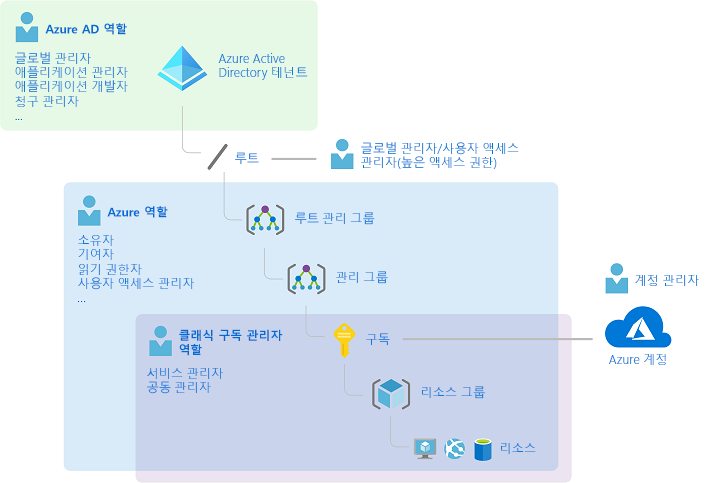
아래는 Azure의 서비스 구조를 나타냅니다. VM도 하나의 리소스이기 때문에 리소스 그룹 하위에 존재해야 하기 때문에 먼저 리소스 그룹을 만들어 보겠습니다.
info
Azure Portal 로그인
먼저 Azure Portal에 로그인합니다. VM은 유료 서비스이기 때문에 Azure에 크레딧💲 이 있어야 합니다.
리소스 그룹 생성
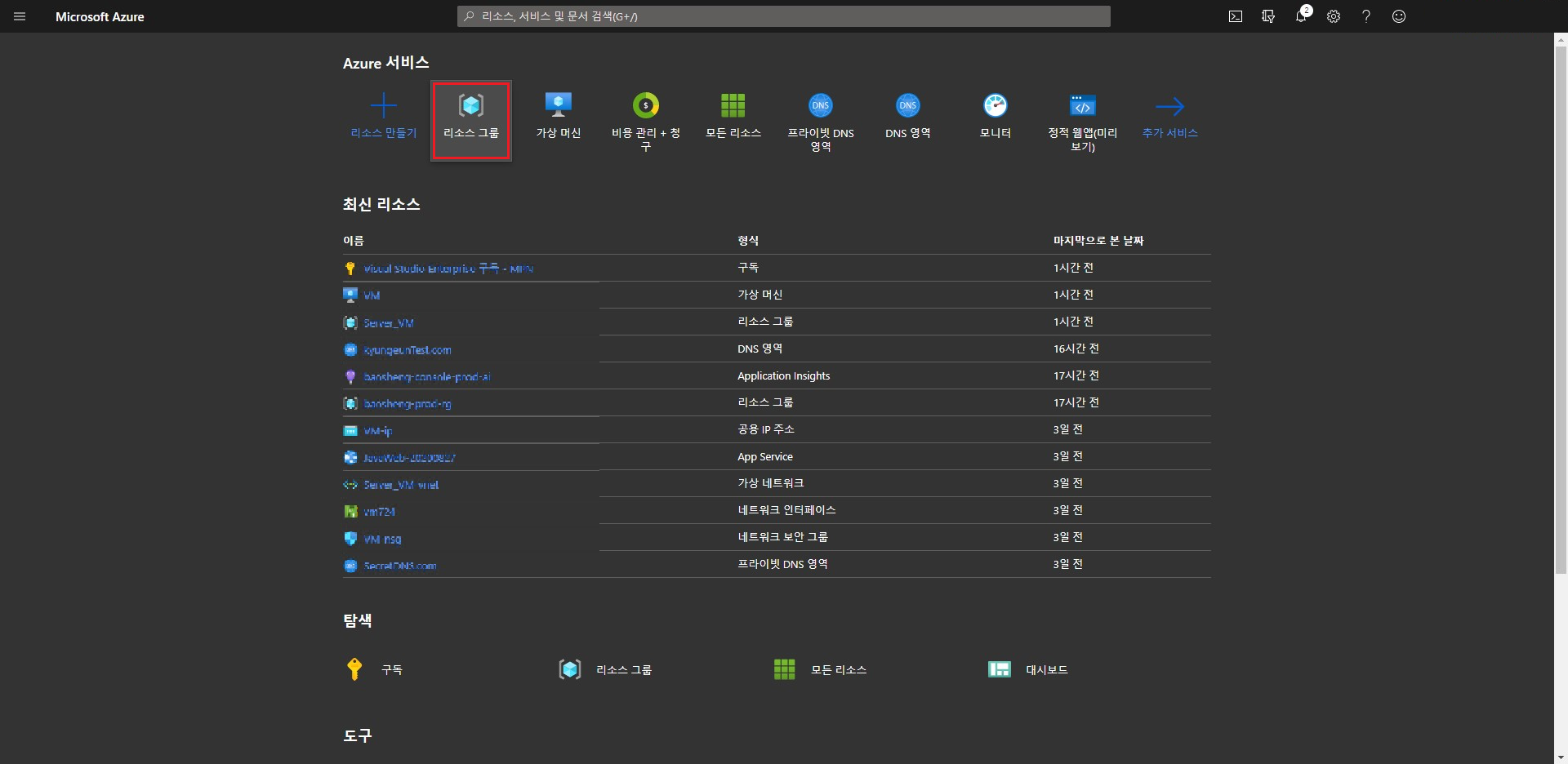
리소스 그룹을 클릭합니다.
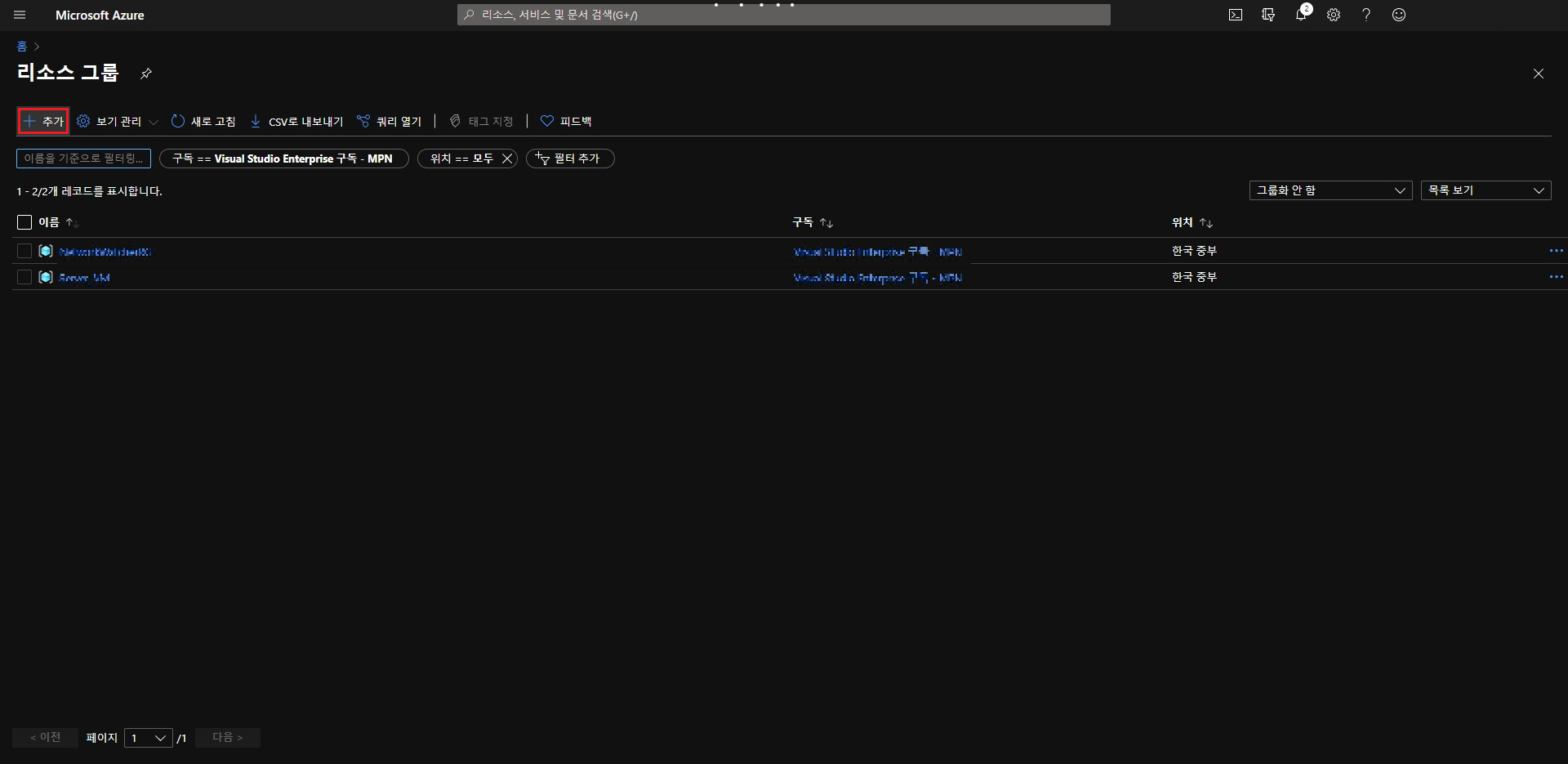
추가를 클릭합니다.
- 리소스 그룹
- 리소스가 관리되는 그룹의 이름입니다.
- 영역
- 리소스의 실물 위치입니다. 나의 지역과 가까울수록 응답이 빠를 것입니다.
- 이외 가용성과 같은 부분도 연관이 되어있으며 궁금한 점이 있으면 Azure 문서를 참고해주세요.
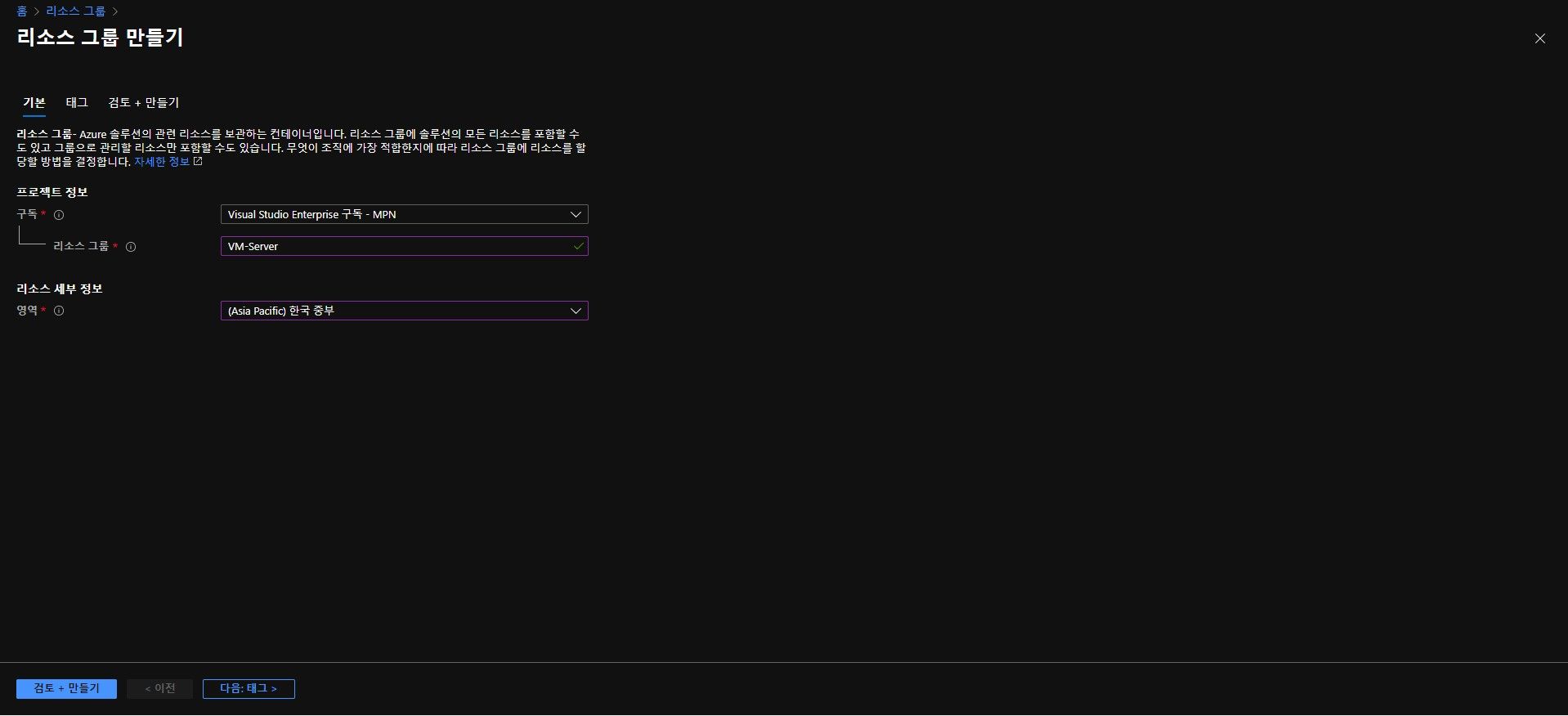
리소스 그룹 에 이름을 입력한 뒤 영역 에서 한국 중부를 클릭합니다. 이후 검토 + 만들기 를 클릭합니다.
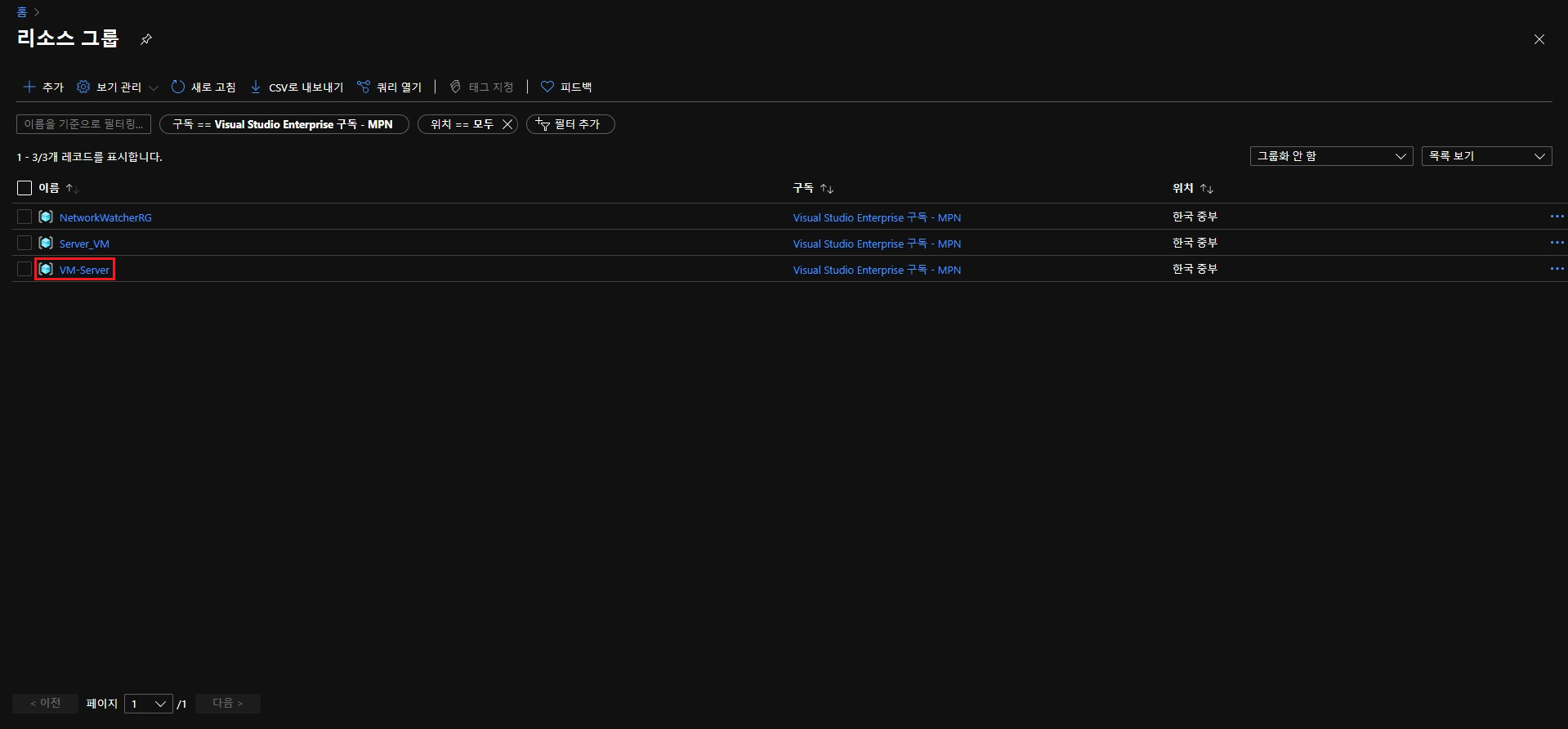
생성된 리소스 그룹을 확인할 수 있습니다. 해당 그룹을 클릭해서 들어갑니다.
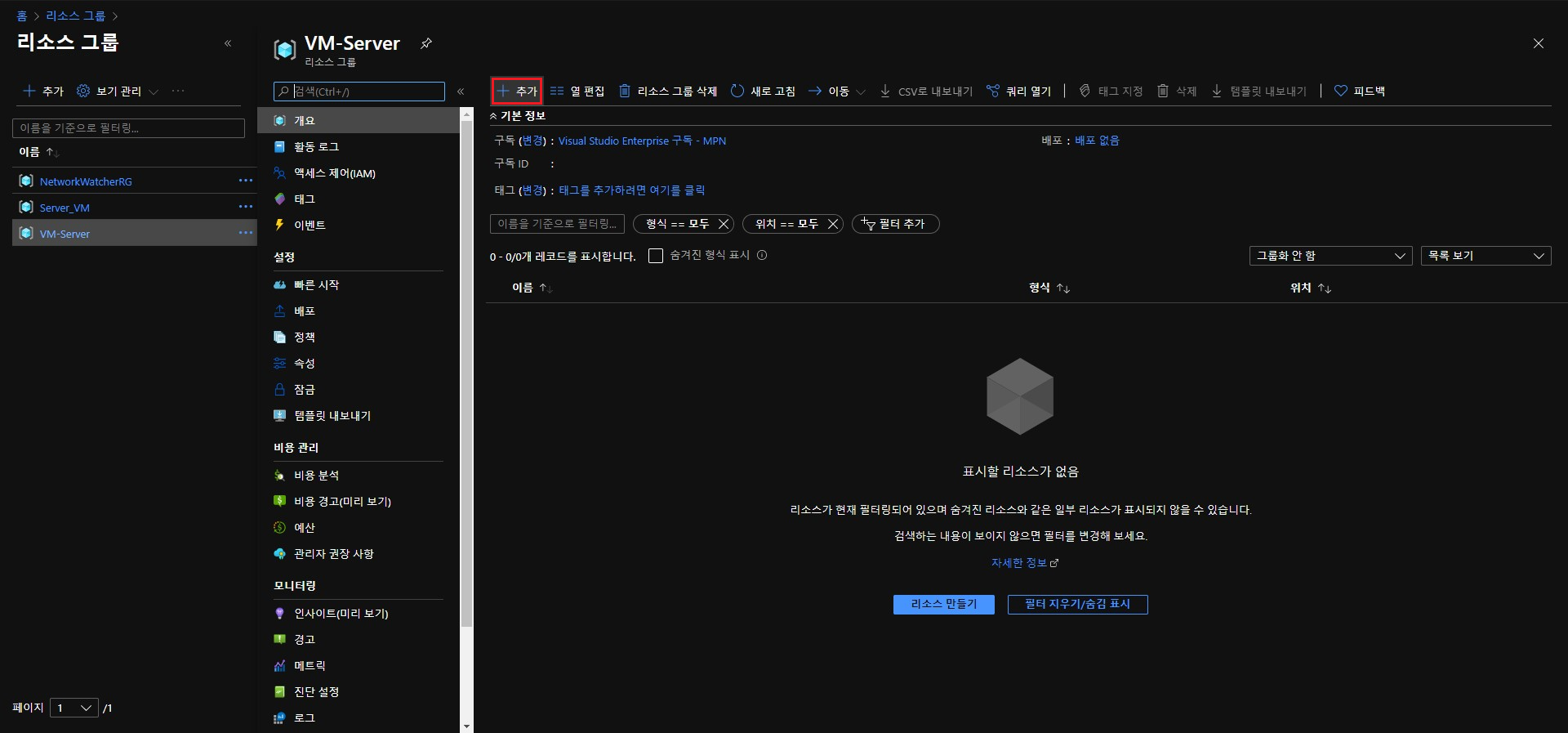
리소스 추가
리소스를 추가하기 위해 추가를 클릭합니다.
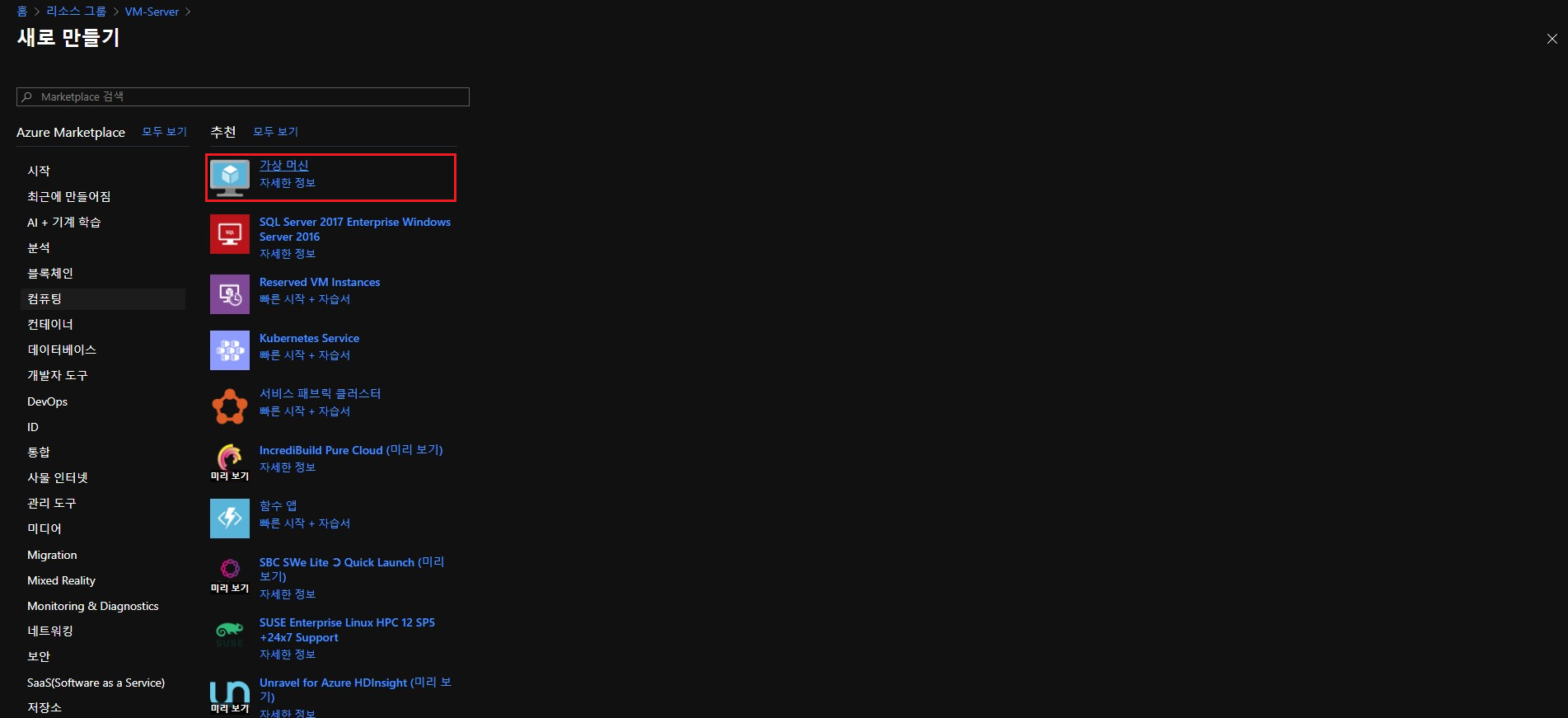
가상머신을 찾아서 클릭합니다.
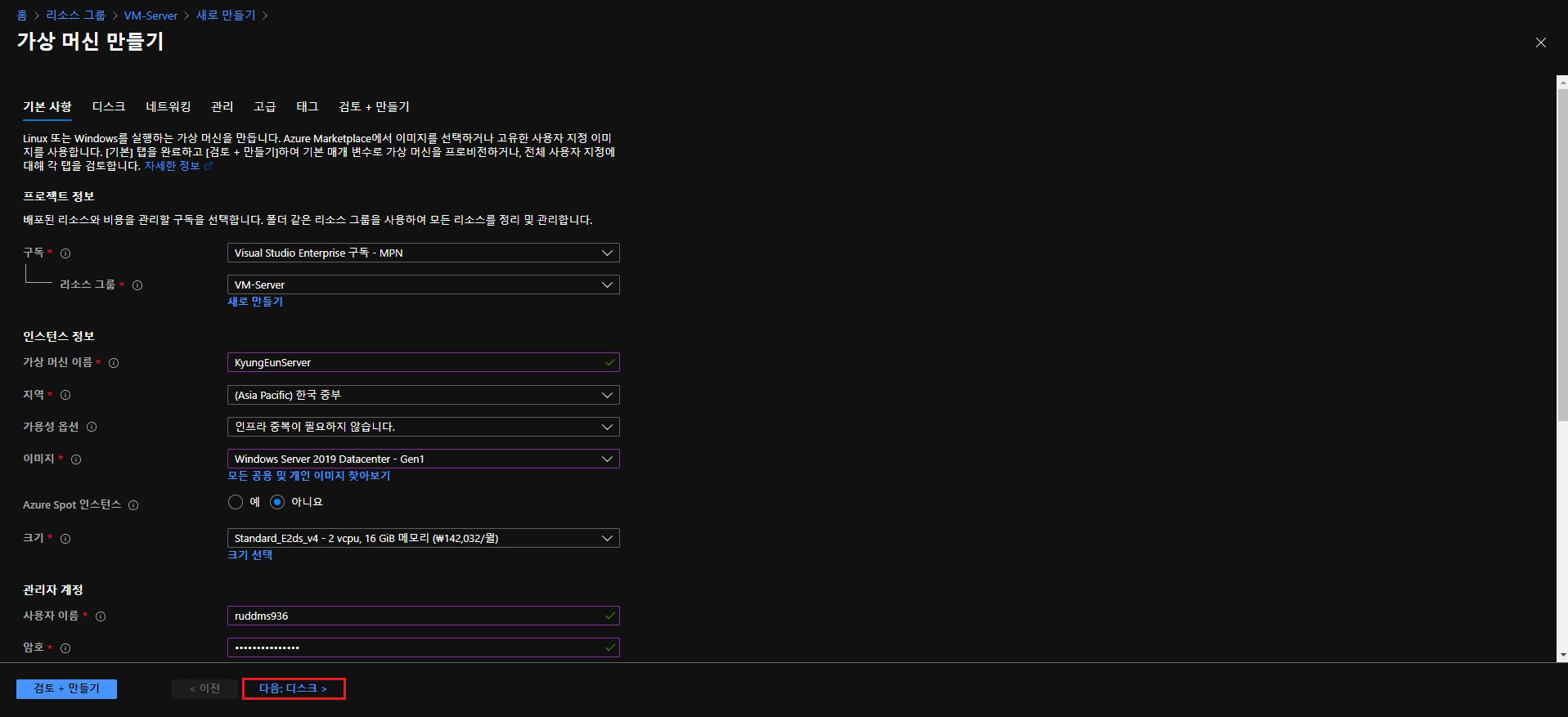
기본 사항
- 가상 머신 이름
- VM 이름을 입력
- 지역
- 한국 중부를 선택
- 이미지
- WSL2와 Windows Terminal을 사용할 것이기 때문에
버전 1903 이상의 이미지를 선택한다. - 아래의 이미지 헤더 참고
- WSL2와 Windows Terminal을 사용할 것이기 때문에
- 크기
- 관리자 계정
- 라이선싱 체크
- 이외에는 기본 값 사용
- 인바운드 포트 규칙
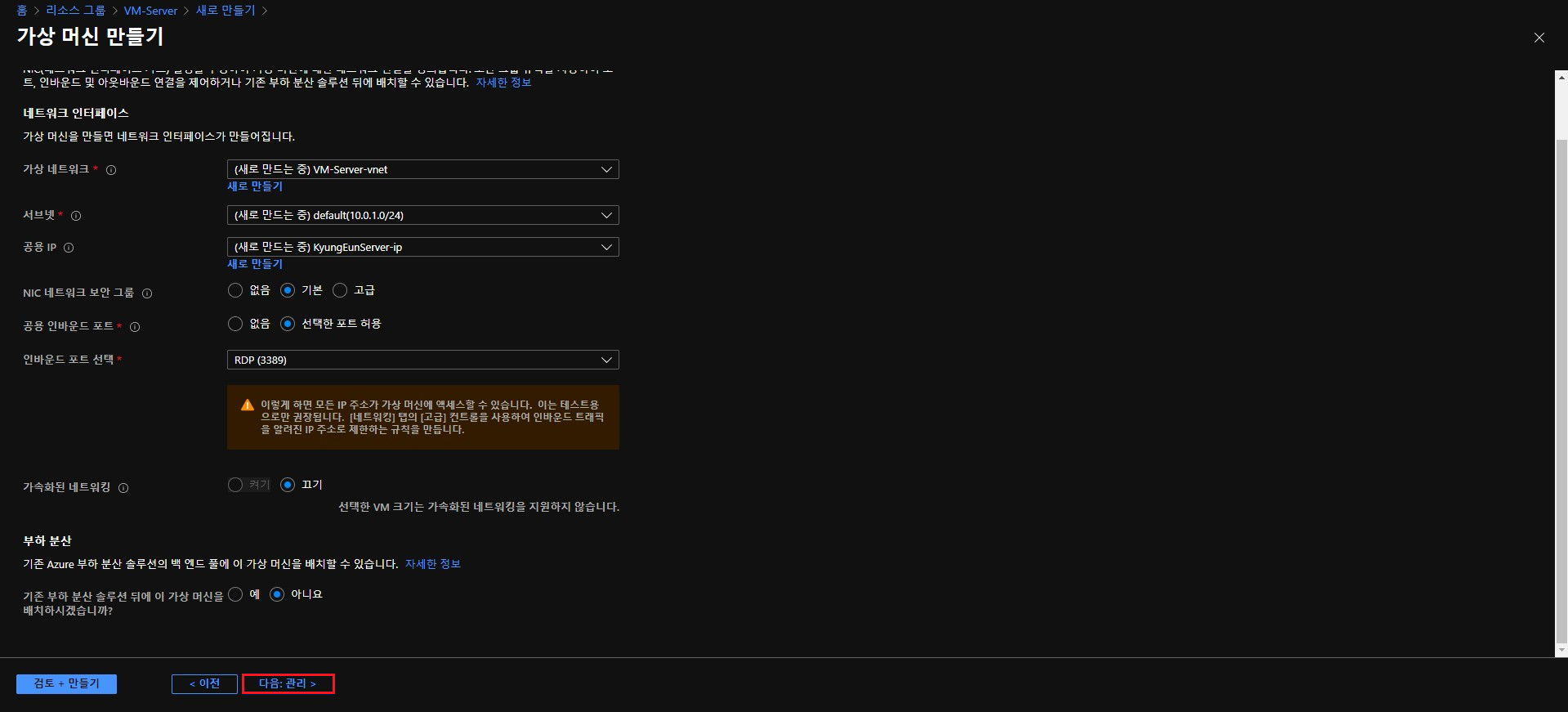
RDP(Remote Desktop Protocol)으로써 원격 데스크톱을 가능하게 해주는 프로토콜 입니다.- 원격 데스크톱을 사용할 것 이므로 기본값 그대로 포트를 허용을 해줍니다.
- 인바운드 포트 규칙

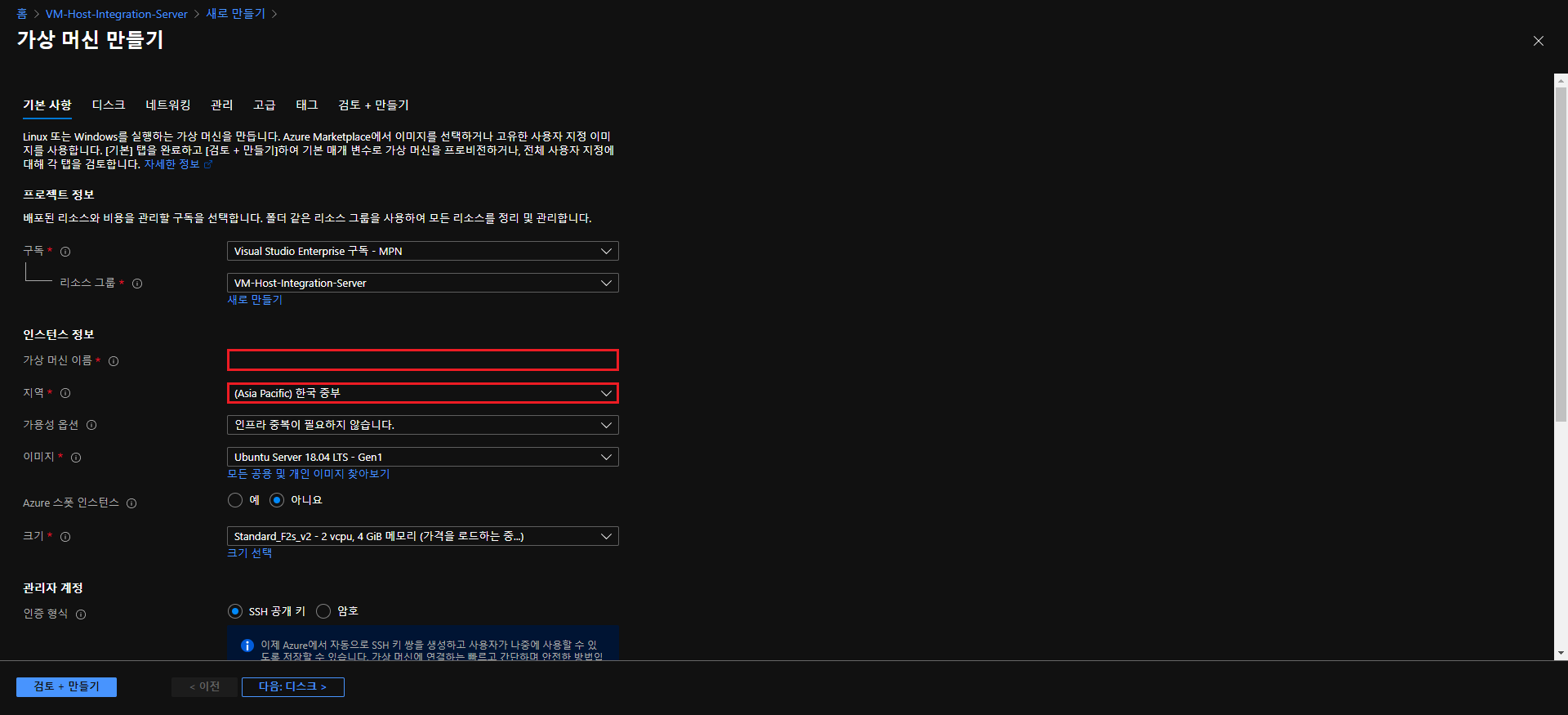
이미지
이미지에서 모든 공용 및 개인 이미지 찾아보기 클릭 후 Windows 10 을 검색하여 최신버전의 ISO를 선택하도록 합니다.
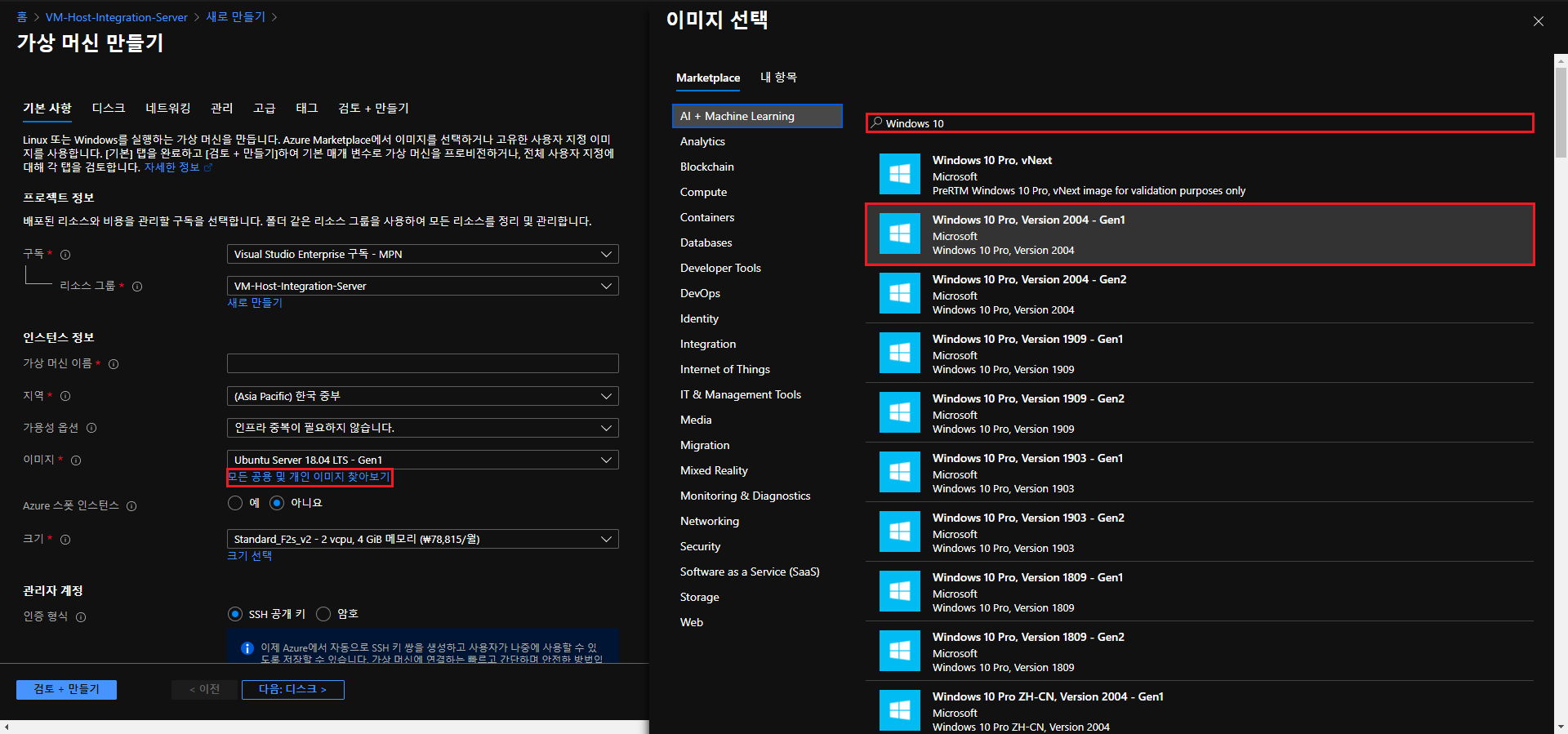
tip
아무런 Windows 10 Pro 를 선택하고 Windows Update를 통한 방법도 가능하나 처음부터 최신 버전의 ISO를 선택하면 업데이트 시간을 단축할 수 있습니다.
원래는 Windows Server OS를 사용하려고 했으나 몇 가지 불편한 점이 포착되어 Windows 10 Pro로 구성하게 되었습니다.
- 앱 스토어 없음
windows terminal설치가 어려움
- 윈도우 업데이트가 힘들다
- 최신버전에서 WSL2를 지원하는데 Server의 경우 버전업이 느리고 버전업을 위해선 ISO 자체를 바꿔야하는데 해당 이미지가 Azure에 올라오지 않으면 사용이 불가능하다.
- 기본적인 유틸리티가 한정적임
- 사진앱 등등
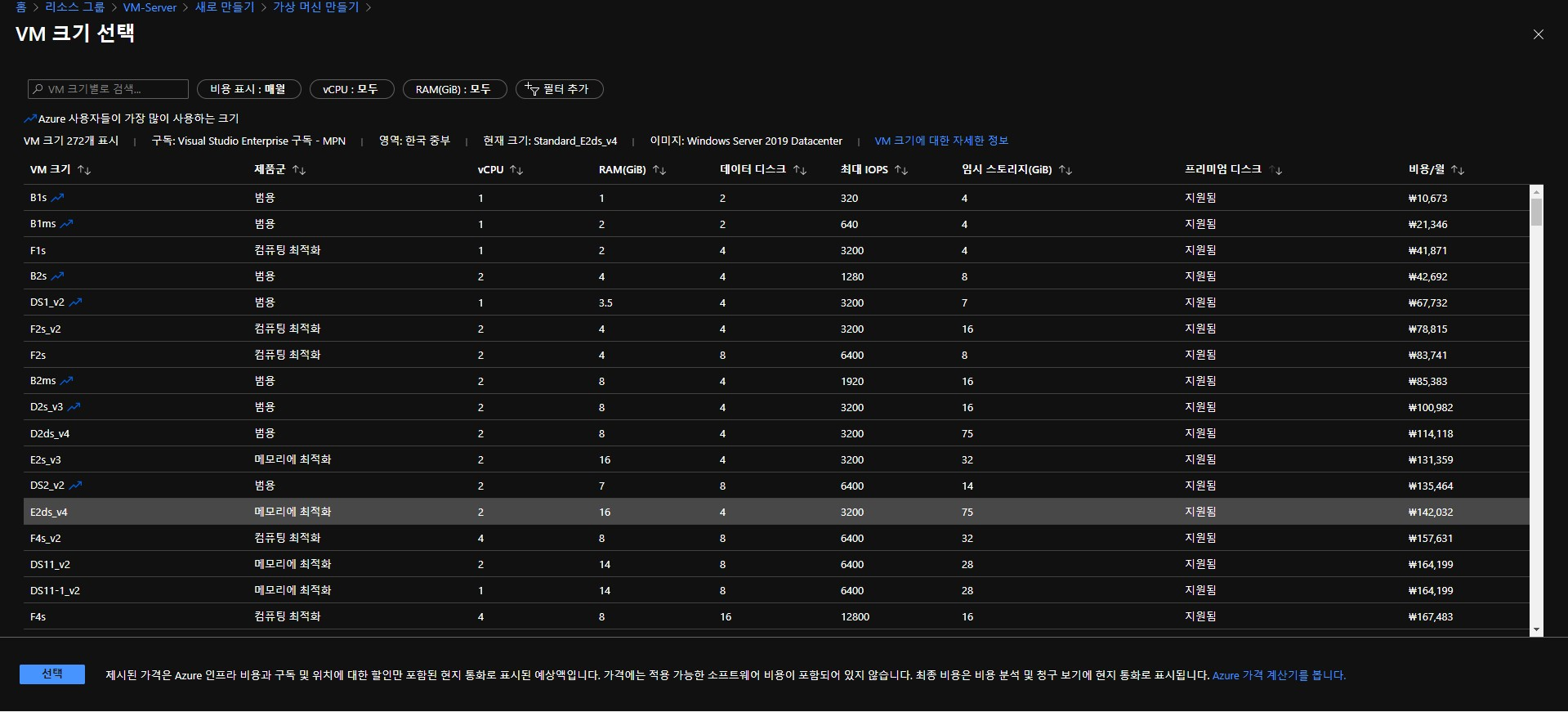
크기
용도에 맞는 사양을 선택합니다. 프리미엄 디스크를 지원하는 사양은 VM의 스토리지를 분리할 수 있습니다.
관리자 계정
RDP시 로그인하는 계정입니다. VM의 Admin 계정입니다.
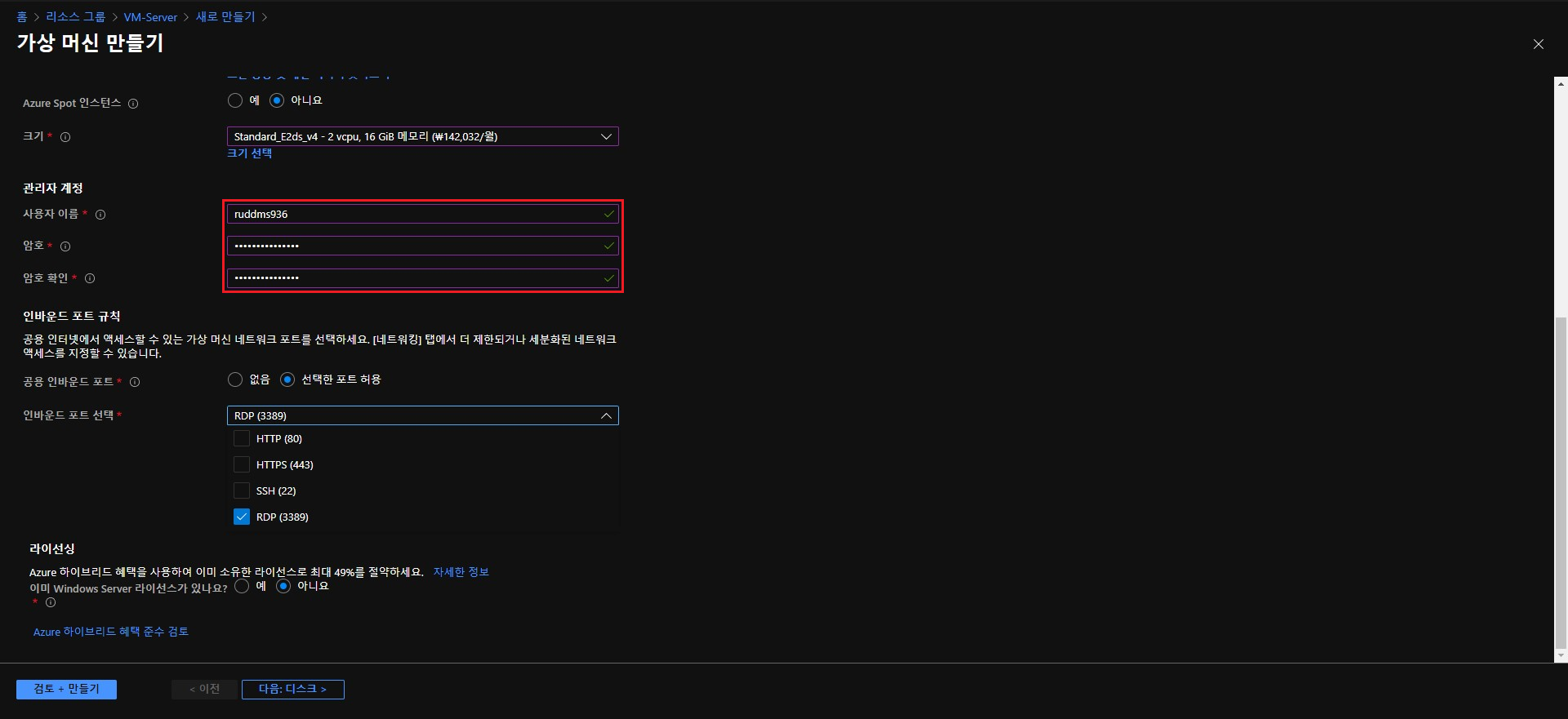
모두 입력했으면 다음:디스크 를 클릭합니다.
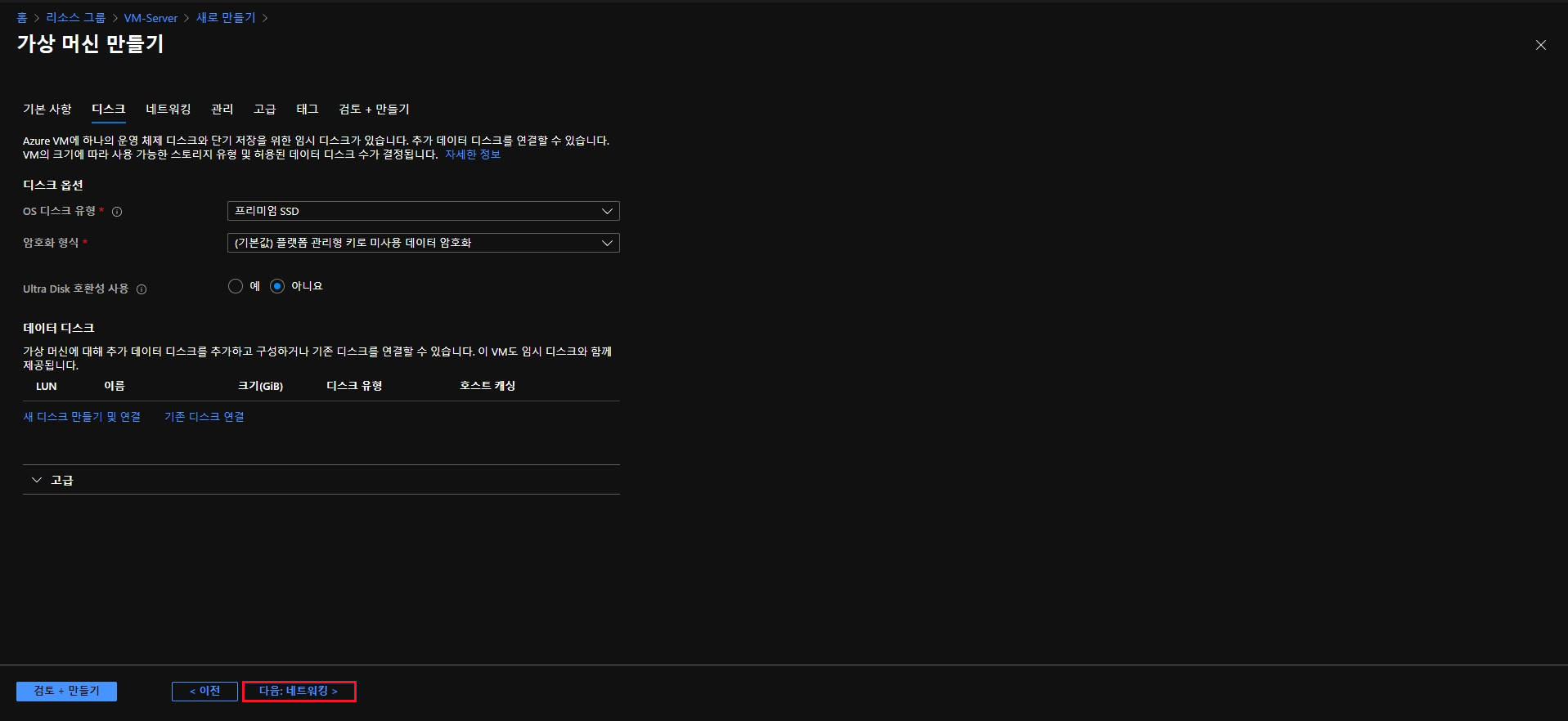
디스크
기본 값을 사용할 것 입니다. 다음:네트워킹 클릭합니다.
네트워킹
기본 값을 사용할 것 입니다. 다음:관리 클릭합니다.
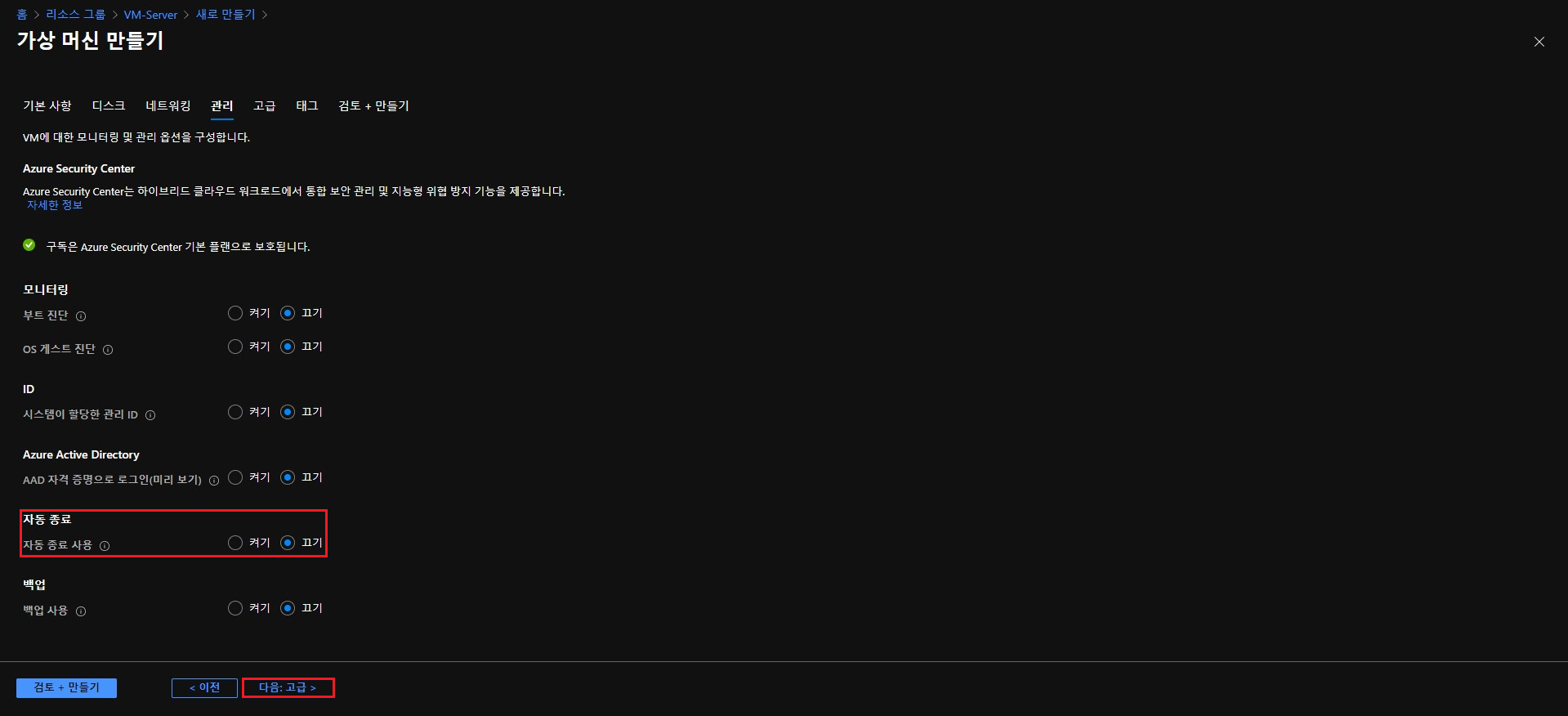
관리
사진과 다르지만 부트 진단의 경우 켜기를 사용해도 상관이 없습니다.
우리는 VM을 Server처럼 사용할 것이기 때문에 자동종료의 라디오를 끄기 를 클릭합니다.
다음:고급 클릭합니다.
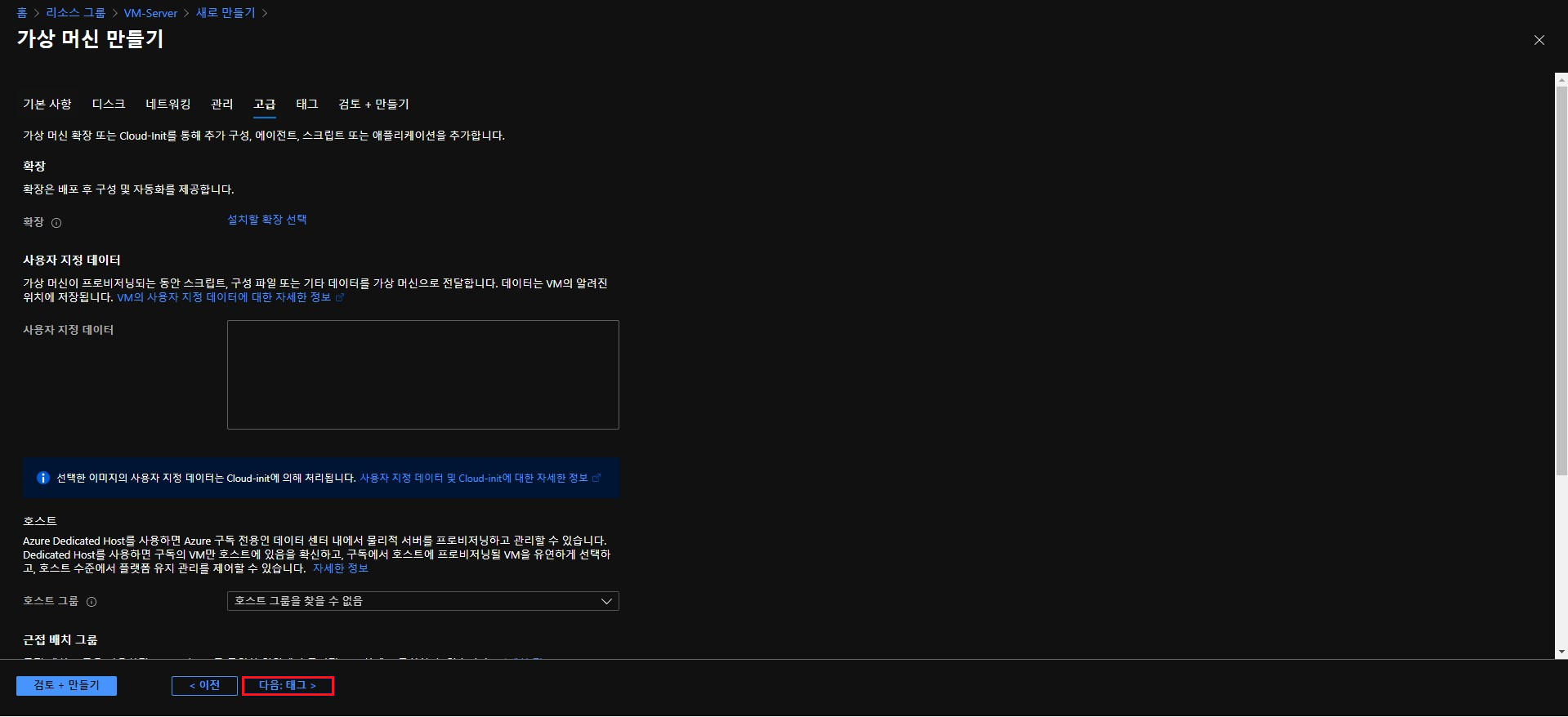
고급
기본 값을 사용할 것 입니다. 다음:태그 클릭합니다.
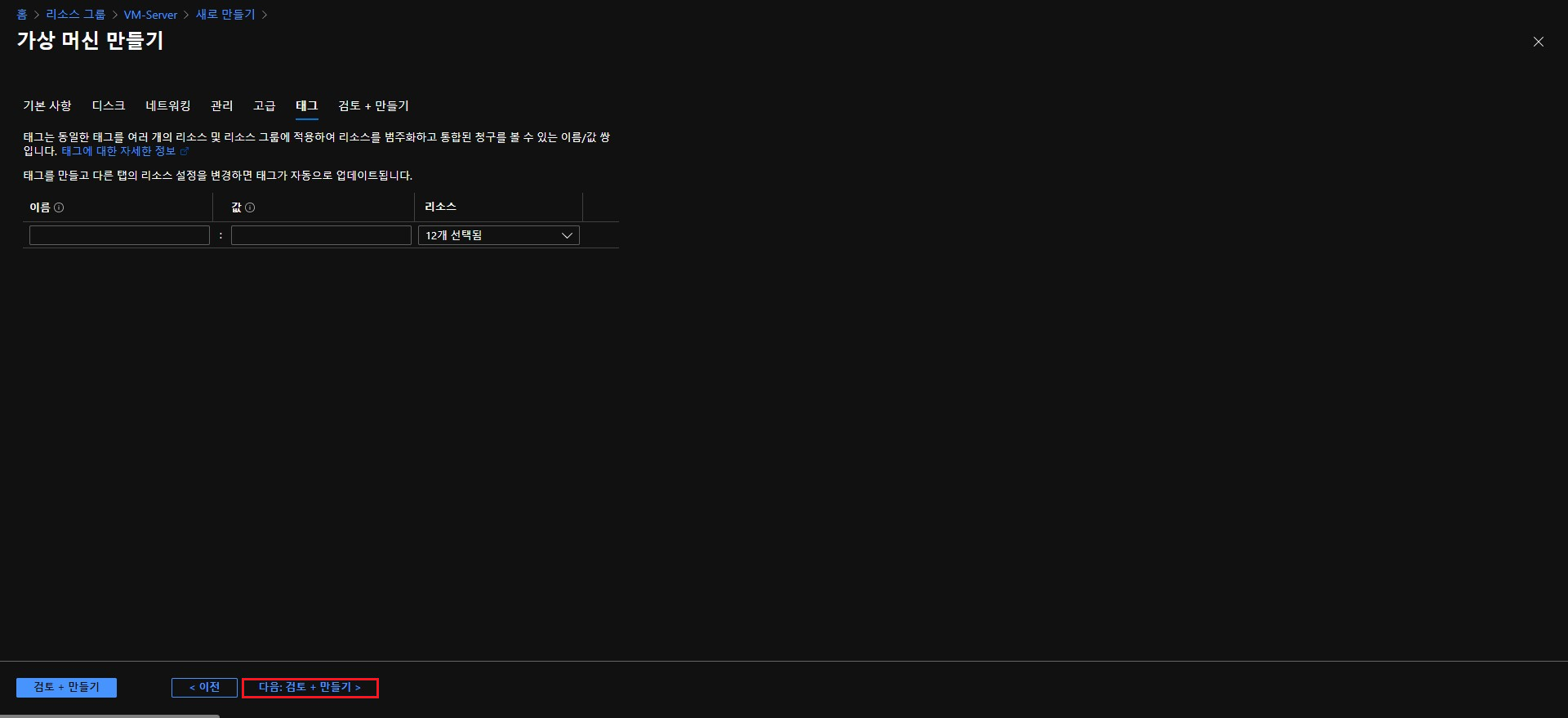
태그
기본 값을 사용할 것 입니다. 다음:검토 + 만들기 클릭합니다.
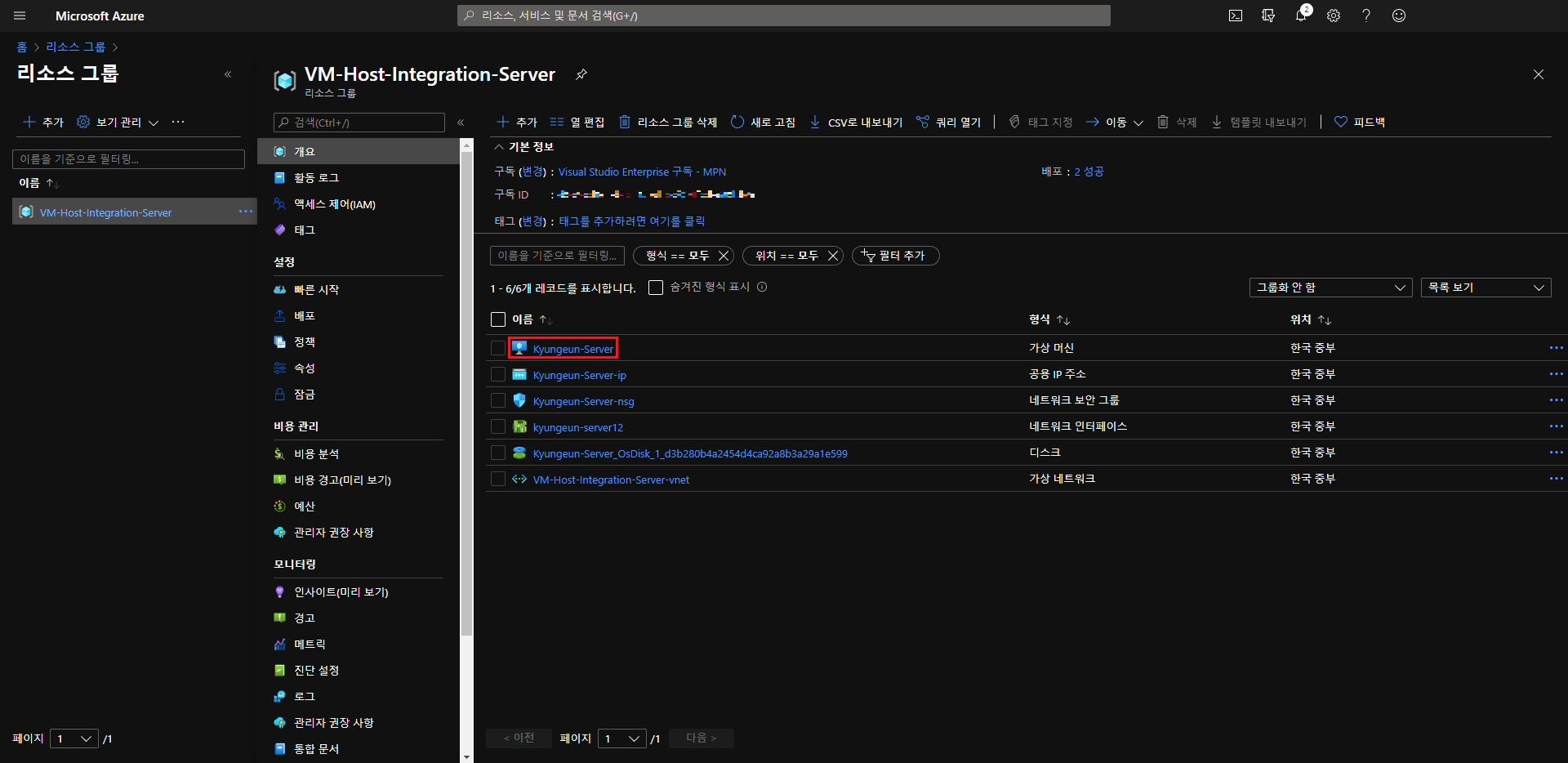
생성된 VM 확인
생성된 VM을 확인할 수 있습니다. 클릭해서 들어가 보도록 합시다.
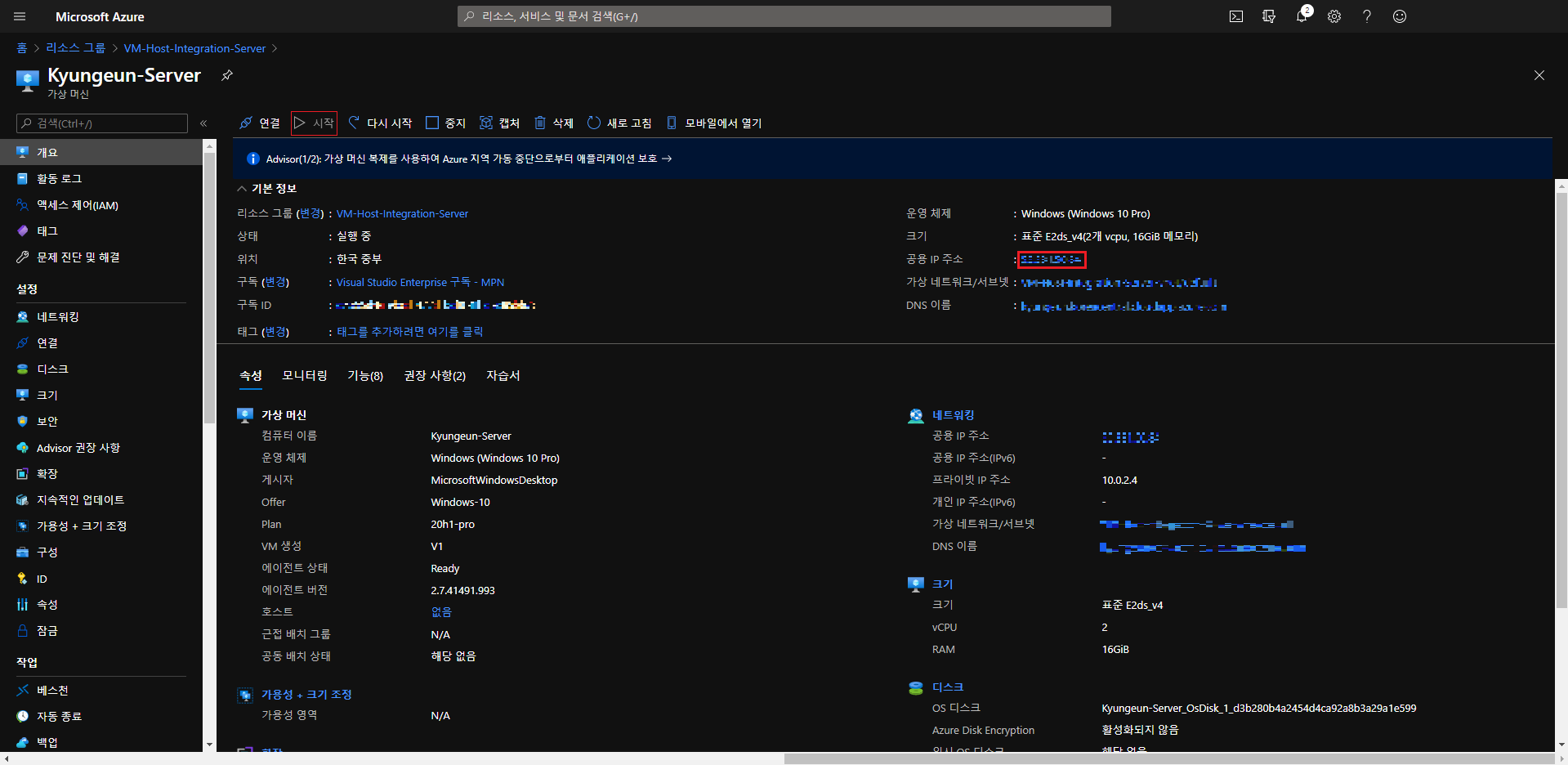
시작 버튼을 누르게 되면 VM이 Start 됩니다. RDP 으로 접속해보기 위해 공용 IP 주소 를 복사해서 접속해봅시다.
원격 테스크톱으로 VM 접속
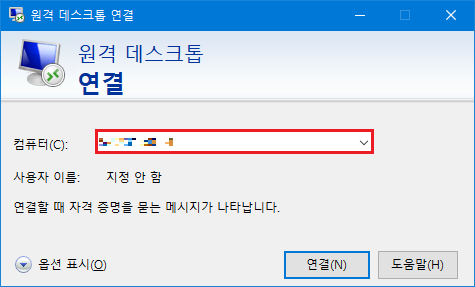
복사한 IP 주소를 넣습니다.
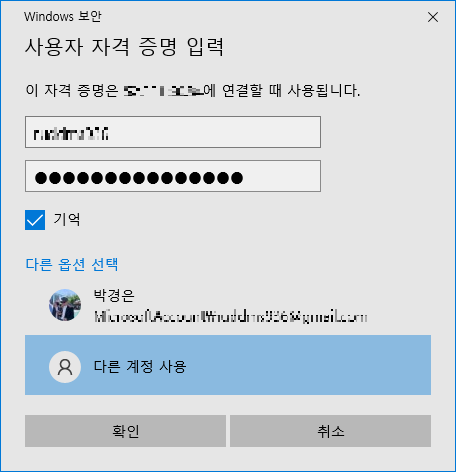
이전에 입력한 VM 관리자 계정을 입력합니다.
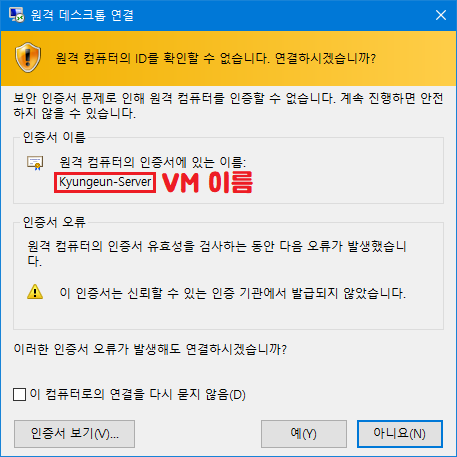
예를 클릭합니다.
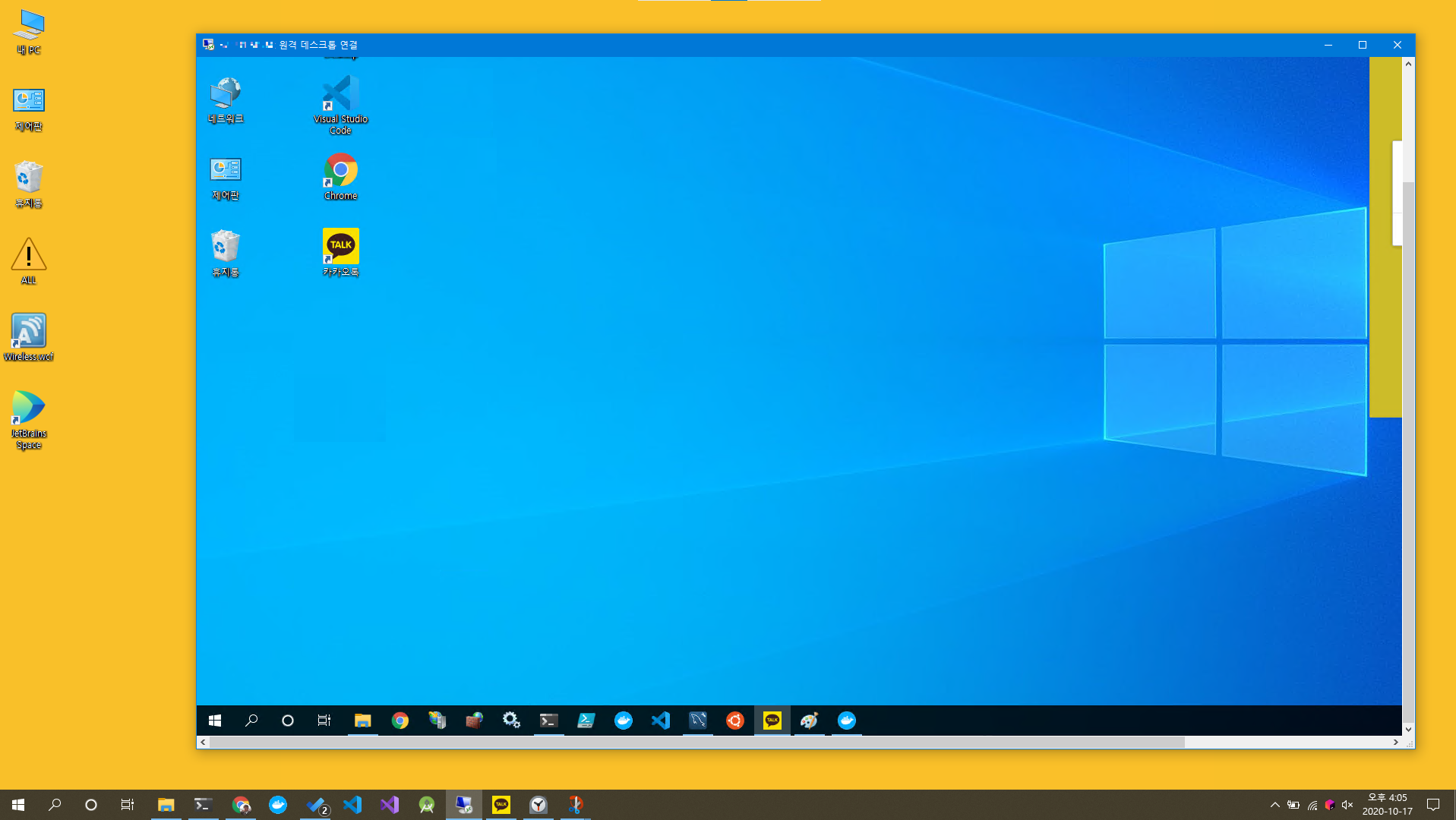
정상적으로 접속되는 걸 확인할 수 있습니다.